Limited Time Offer

Special Sale - 25% Off

12DAY
12HR
45MIN
30SEC
Get 25% OFF
Zum Inhalt springen
RexThema
  • Plugins
    • WP VR
      WP VR – Quality WP Virtual Tour CreatorCreate stunning virtual tours easily, on your own, using 360 Panoramas.
    • Produkt-Feed-Manager
      Product Feed Manager For WooCommerceMaximize Sales With The Largest Marketplaces.
    • Wagenheber
      Cart Lift To Recover Abandoned CartsRecover abandoned carts for your WooCommerce Store easily.
    • Checkoutify
      Checkoutify Checkout Field Manager for WooCommerceThe Ultimate WooCommerce Checkout Customizer.
    • Catalog Mode for WooCommerce
      Catalog Mode For WooCommerceTurn your WooCommerce store into a product showcase catalog.
    • Dynamic Discount
      Dynamic Discount for WooCommerceBoost your AOV significantly with custom dynamic discount offers.
    • Advanced Shipping Logo
      Advanced Shipping for WooCommerceSet conditional shipping and boost customer satisfaction.
    • Marketplace Auto-sync for WooCommerce
      Marketplace Auto Sync for WooCommerce – Automate Your Business GrowthAuto-sync products with leading marketplaces.
    • Alle Plugins anzeigen
  • Sell Kit Bundle
  • Blog
  • Ressourcen
    • Dokumente
    • Unterstützung
    • Brand Assets
  • My Account
    • Anmelden
  • EN
  • NL

How can we help you?

Dokumentation

Wagenheber

18
  • Getting started
    • Einführung in Cart Lift
    • Wagenheber installieren und aktivieren
    • Eine grundlegende Plugin-Übersicht - Cart Lift
    • Cart Lift effektiv konfigurieren und nutzen
  • Troubleshooting Common Issues
    • Fehlersuche bei allgemeinen Problemen - Cart Lift
  • Upgrade To Cart Lift Pro
    • Upgrade auf Pro - Cart Lift
    • License Plan Upgrade Guide for Cart Lift Pro
  • Abandoned Cart Recovery Conditions
    • Wie man abgebrochene Warenkörbe automatisch verfolgt
    • Wie Sie Ihre Kampagne zur Wiederherstellung abgebrochener Warenkörbe einrichten
    • So verwenden Sie den Twilio SMS-Service, um verlassene Warenkörbe wiederherzustellen - Cart Lift Pro
    • Wie man Benachrichtigungen für verlassene Warenkörbe und Wiederherstellung erhält
    • Vollständiger Analysebericht zur Wiederherstellungskampagne
    • Shortcodes für E-Mail-Felder in Cart Lift
    • How to Pause / Resume Individual Abandoned Cart Recovery
    • How To Set Condition To Automatically Delete Abandoned Orders After A Particular Number Of Days
    • How To Set Conditions To Exclude Carts From Abandoned Cart Recovery Campaigns
    • How To Configure Popup Editor
    • How To Configure reCAPTCHA V3 Settings in Cart Lift

Produkt-Feed-Manager

114
  • Erste Schritte
    • Einführung in den Product Feed Manager für WooCommerce
    • Erste Schritte mit Product Feed Manager für WooCommerce
    • How To Install And Activate Product Feed Manager
    • Wie man zum ersten Mal einen Produkt-Feed erzeugt
    • Product Feed Manager – Basic Plugin Overview
    • All Supported Plugins & Integrations With Product Feed Manager For WooCommerce
  • Upgrade auf PFM Pro
    • License Renewal for Product Feed Manager Pro
    • Product Feed Manager VAT/TAX Policy
    • License Plan Upgrade Guide for Product Feed Manager Pro
  • Upload Feed To Merchants
    • How to Upload your Product Feed on the Facebook Store
    • Upload your WooComerce Product Feed directly to the Google Merchant Center – (No Need For Authorization)
    • How To Auto-sync Your Store’s Products To Google Merchant Center Using Content API
    • Automatische Synchronisierung des Produkt-Feeds mit Google Merchant Center
  • Anweisungen zur Futtermittelerzeugung
    • How To Generate A Google Shopping Feed With Product Feed Manager
    • How to Generate A WooCommerce Product Feed For Facebook
    • Wie man einen benutzerdefinierten Produkt-Feed einfach erstellt
    • How To Create A Feed For eBay MIP
    • So erstellen Sie einen Target Product Feed für Target Marketplace
    • Wie man einen WooCommerce Produkt-Feed für Wish.com erstellt
    • Wie man einen WooCommerce-Produkt-Feed für Sears Marketplace erstellt
    • Wie man einen WooCommerce-Produkt-Feed für NewEgg Marketplace erstellt
    • Wie man einen WooCommerce Produkt-Feed für Walmart erstellt
    • Wie man einen WooCommerce Produkt-Feed für den Instagram-Katalog erstellt
    • Wie man Produkte auf Instagram Shop hochlädt
    • How to generate WooCommerce Product Feed for Amazon
    • How to generate WooCommerce Product Feed for Zbozi
    • How to Generate WooCommerce Product Feed for Skroutz
    • How To Create A Feed For eBay Seller Center
    • How to generate WooCommerce Product Feed for Rozekta
    • How to generate WooCommerce Product Feed for Pinterest
    • How to generate WooCommerce Product Feed for TikTok Ads Catalog
    • How to generate WooCommerce Product Feed for OpenAI Commerce
  • Alle Google Feeds
    • So erstellen Sie einen WooCommerce-Produkt-Feed für Google Remarketing (DRM)
    • Wie man einen WooCommerce-Produkt-Feed für Google Local Products erstellt
    • So erstellen Sie einen WooCommerce-Produkt-Feed für Google Local Products Inventory
    • So erstellen Sie einen WooCommerce-Produkt-Feed für Google Manufacturer Center
    • How to create a WooCommerce feed for Google Merchant Center Promotion Using Product Feed Manager
    • Wie man einen WooCommerce-Produkt-Feed für Google Shopping-Aktionen erstellt
    • So erstellen Sie einen WooCommerce-Produkt-Feed für Google Dynamic Display Ads (Google Ads)
    • So erstellen Sie einen WooCommerce-Produkt-Feed für Google Express (ehemaliges Google Shopping Actions-Programm)
    • Wie man einen WooCommerce-Produkt-Feed für Google Local Inventory Ads erstellt
    • Wie man einen WooCommerce Produkt-Feed für Google Custom Search Ads erstellt
    • Wie man einen WooCommerce Produkt-Feed für Google Dynamic Search Ads erstellt
    • Wie man einen WooCommerce-Produkt-Feed für Google Review erstellt
  • Kategorie-Zuordnung
    • Verwendung der Kategoriezuordnung für den Produkt-Feed
    • So verwenden Sie die Kategoriezuordnung für Google Produktkategorien
    • So konfigurieren Sie die Kategoriezuordnung für Facebook-Produktkategorien
  • Understanding Feed Attributes
    • Benutzerdefinierte Felder für wichtige Produktattribute hinzufügen
    • Hinzufügen eines statischen Präfixes oder Suffixes zu einem Attribut im Feed
    • So fügen Sie dem Feed ein benutzerdefiniertes Attribut hinzu
    • Wie man ein zusätzliches Produktattribut im Feed hinzufügt oder entfernt
    • Wie Sie die Versandwerte von WooCommerce in Ihren Feed aufnehmen (außer Google und Facebook)
    • Price Attributes Mapping and Understanding The Different Use Cases
    • Understanding And Configuring Feed Attributes and Their Values
    • So fügen Sie Ihrem Produktpreis eine Währung hinzu
    • How to Combine Multiple Attribute Values Using the Combined Attributes Feature
  • Understanding Basic Feed Configuration
    • Produkt-Feed-Optimierung mit Yoast SEO Produkttitel, Meta-Beschreibung und Hauptkategorie
    • So planen Sie die automatische Aktualisierung von Feeds in bestimmten Intervallen
    • Lernen über Feed-Dateitypen und wie man Feeds herunterlädt oder anzeigt
    • So fügen Sie UTM-Parameter zu Produkt-URLs hinzu
    • Optimieren Sie Produktzuführungsdaten mit effektiven Ausgabefiltern
    • So verwenden Sie die RankMath-Primärkategorie im Feed
    • Einfügen von Versandwerten in den WooCommerce-Produkt-Feed (Google & Facebook)
    • Einfügen von Steuerwerten in Ihr WooCommerce-Produkt-Feed (Google & Facebook)
    • Entfernen von HTML-Tags oder Shortcodes aus einem Feed
    • UTF-8-Codierung zum Konvertieren von HTMLEntities in Symbole in einem Feed-Attributwert verwenden
    • Umwandlung von Symbolen in HTMLEntities in einem Feed-Attributwert
    • Einfügen von CDATA in ein XML-Feed-Attribut-Tag
    • Entfernen des Dezimals aus dem Preis für Marktplaats Feed
    • Ersetzen von Leerzeichen durch Bindestriche in einem Feed-Attributdaten
    • Wie man einen benutzerdefinierten Feldwert im Produkt-Feed verwendet
    • So verwenden Sie die Yoast-Primärkategorie im Feed
    • How To Exclude Draft Products From The Feed
    • How to Add WooCommerce’s GTIN, UPC, EAN, or ISBN to Product Feed
    • Understanding The Basics Of Feed Settings
  • Feed Filters: Help Customize Feed
    • Wie man unsichtbare Produkte / versteckte Produkte aus dem Produkt-Feed ausschließt
    • Verwendung des Kategoriefilters bei der Erzeugung von Produkt-Feed
    • Verwendung des Tag-Filters beim Erzeugen von Produkt-Feed
    • Verwendung von Feed-Filteroptionen bei der Erzeugung von Feeds
    • Wie man variable Produkte in den Feed einfügt
    • Wie man private Produkte in den Produkt-Feed einbindet
    • So fügen Sie den Begriff der Produktvariation in den Produktnamen ein
    • So verwenden Sie benutzerdefinierte Filter beim Erzeugen von Produkt-Feed
    • How To Use The Product Filter Option To Include/ Exclude Specific Products
    • How To Use Brands Filter When Generating Product Feed
    • Best-Selling Products: Generate a WooCommerce Product Feed to Boost Sales
  • Feed Rules: Help Modify Product Data
    • Verwendung der Funktion "Feed Rule" zur Bearbeitung von Attributwerten
    • How to use the Feed Rules feature to manipulate your product price
  • Feed Validation
    • Feed Validator for Google Shopping
    • Feed Validator for Facebook Catalog
  • Nützliche Steuerungsoptionen
    • Umfangreiche benutzerdefinierte Felder mit eindeutigen Bezeichnern für WooCommerce-Produkte hinzufügen
    • Wie man umfangreiche benutzerdefinierte Felder zu WooCommerce-Produkten hinzufügt
    • Wie man die Steuer aus den Preisen für strukturierte Daten ausschließt
    • How to Schedule Feed Updates Based on Product Data Changes
    • So legen Sie benutzerdefinierte Zeitintervalle für die automatische Aktualisierung fest
    • Nützliche Optionen auf der Registerkarte Einstellungen
    • Produkte pro Charge bei der Chargenverarbeitung kontrollieren
    • Verbinden Sie Facebook-Pixel mit WooCommerce für dynamische Anzeigen
    • How to set 5-Minutes Time Interval for Updating Feed
  • PFM Plugin Integrations
    • How To Include Brand Value From Perfect Brands For WooCommerce In The Feed
    • Aktivieren Sie das Fehlerprotokoll für Product Feed Manager für WooCommerce
    • Wie man mit WPML / WCML den Preis des Produktfeeds konvertiert
    • Wie man mit Polylang Produkt-Feed in mehreren Sprachen erzeugt
    • Wie man mit WPML Produkt-Feed in mehreren Sprachen generiert
    • How To Include Discount Rules In The Feed Using Discount Rules For WooCommerce And PFM
    • How To Generate Product Feed In Multiple Languages | PFM + TranslatePress
  • Fix JSON-LD strukturierte Daten für variable Produkte
    • Fix WooCommerce (JSON-LD) strukturierte Daten für die Genehmigung in Google Shopping
  • Fehlerbehebung
    • Fehlendes Produkt im Facebook Commerce Manager - Facebook & Instagram
    • Google Shopping Produkt-Feed Spezifikation - Liste der Attribute
    • Fehlerbehebung bei allgemeinen Problemen - Product Feed Manager für WooCommerce
    • How to Troubleshoot Feed Errors in Product Feed Manager

WP VR

84
  • Erste Schritte
    • Erste Schritte mit WP VR
    • Wie man WP VR installiert und aktiviert
    • How To Create A Simple Virtual Tour In 2 Minutes – WP VR
    • WP VR Basic Plugin Übersicht
  • Upgrade auf WPVR Pro
    • How To Upgrade To Pro – WP VR
    • License Renewal Guide for WP VR Pro
    • WP VR VAT/TAX Policy
    • License Plan Upgrade Guide for WP VR Pro
  • WPVR Premium Add-ons
    • Wie man Fluent Forms in eine virtuelle Tour einbindet
    • Wie man WooCommerce in eine virtuelle Tour integriert
    • Wie man virtuelle Touren auf Nicht-WordPress-Websites einbettet
    • WP VR Embed Addon – Features Overview
  • Anleitung - Grundeinstellungen
    • How To Use Exclusive Features On Settings Tab To Customize A Virtual Tour
    • So fügen Sie ein Vorschaubild zu Ihrer virtuellen Tour hinzu - WPVR
    • Wie man die automatische Drehung für die virtuelle 360°-Tour aktiviert - WP VR
    • How to Customize the Tour Layout
  • Einrichten von Steuerschaltflächen
    • Verwendung von benutzerdefinierten Symbolen für Navigations- und Steuerungsschaltflächen in einer virtuellen Tour
    • How to Share Virtual Tours on Social Media
    • How To Configure A Call To Action (CTA) Button in Virtual Tour
  • Panoramabilder in Live-Szenen verwandeln
    • So fügen Sie Ihrer virtuellen Tour eine Szene hinzu
    • Festlegen des Standard-Szenengesichts auf einer virtuellen Tour
    • So legen Sie das Limit für die Aufnahme von 360-Bildern für eine Szene in Ihrer virtuellen Tour fest - WPVR
    • Verwenden der Szeneneinstellungen zum Anpassen einer Szene
  • Hotspots für Navigation und Informationen verwenden
    • Hinzufügen von Hotspots zu einer Szene in Ihrer virtuellen Tour
    • So verwenden Sie Hotspots, um Informationen, Bilder oder Videos anzuzeigen
    • Hotspots verwenden, um von einer Szene zur nächsten zu wechseln
    • Anpassen von Hotspot-Symbolen und Farbe
    • Ein selbst gehostetes Video auf WPVR-Hotspots einbetten
    • Wie man Youtube-Videos in virtuelle Touren mit WPVR einbettet
    • Wie man Hotspot-Inhalte leicht innerhalb der virtuellen Tour einrichtet - mit dem WYSIWYG HTML Editor
    • How to use the Custom Icon Class
  • 360-Grad-Videotouren erstellen
    • Ein Youtube 360 Video mit WPVR auf Ihrer Website einbetten
    • Wie man eine virtuelle Tour mit selbst gehosteten interaktiven 360-Grad-Videos mit WPVR erstellt
  • Google Street Views einbetten
    • So betten Sie eine Google Street View-Tour mit WPVR in Ihre Website ein
  • Virtuelle Rundgänge mit Teilpanorama und Vollansicht
    • So erstellen Sie eine virtuelle Tour mit Teilpanoramen oder iPhone-Panoramen
    • Wie man eine virtuelle Tour mit Handy-Panoramabildern erstellt
    • Wie man virtuelle Touren im Vollbildmodus erstellt - WPVR
    • Einrichten eines virtuellen Rundgangs mit 360-Panorama-Hintergrund
  • Veröffentlichen Sie virtuelle Rundgänge auf Ihrer Website
    • Wie man einen WPVR Shortcode zum Einbetten einer virtuellen Tour verwendet
    • How to Set Up Password Protection For Your 360 Virtual Tour – WP VR
    • How to Publish Virtual Tours Using QR Code
  • Importieren, Exportieren und Duplizieren von virtuellen Touren
    • Wie man eine virtuelle Tour dupliziert
    • Virtuelle Touren exportieren und importieren
  • Fehlerbehebung - Lösen Sie häufige Probleme
    • Fehlersuche bei allgemeinen Problemen - WPVR
    • So lösen Sie das Problem, dass die virtuelle Tour nicht angezeigt wird - WPVR
    • Wie man Assets von WPVR von der automatischen Optimierung ausschließt
    • Wie Sie die Einstellungen Ihres WPVR-Benutzerkontos und den Abonnementplan verwalten
    • WP VR Tour Not Displaying on Review and On the Published Webpage
    • WP VR Troubleshooting Guide: Embedding 360 Tours on External Platforms
  • Optimierung der virtuellen Tour für mobile Geräte
    • Einrichten eines dynamischen Front-End-Hinweises für virtuelle Rundgänge für Betrachter von Mobiltelefonen
    • Automatische Größenanpassung von Bildern auf mobilen Geräten für virtuelle Touren
    • So legen Sie für Ihre virtuellen Rundgänge eine individuelle Höhe für mobile Geräte fest
  • Demo Virtuelle Touren
    • Einfache virtuelle Tour
    • Google Street View-Tour - WPVR Pro
    • Video-Anleitungen - WPVR
    • Demo Virtueller Rundgang mit Teil-Panorama - WPVR Pro
    • Bar/Pub Showcase
  • WP VR Plugin Integrations
    • Wie man eine virtuelle Tour mit WPVR Gutenberg Block einbettet
    • Wie man eine virtuelle Tour mit WPVR Elementor Widget einbettet
    • So verwenden Sie WP VR Oxygen Element zum Einbetten einer virtuellen Tour
    • WP VR & Dokan Integration: Empower Vendors to Create 360° Virtual Tours
    • How To Embed A Virtual Tour Using WPBakery Element
    • Wie man eine virtuelle Tour mit WPVR Panorama Modul für Divi veröffentlicht
    • Wie WPVR virtuelle Touren mit Visual Composer Element einbetten
  • Erweiterte Einstellungen für virtuelle Rundgänge
    • So richten Sie die exklusiven WPVR-Einstellungen ein
    • Kontroll-Skript und das Laden von Stilen für die virtuellen Touren
    • Deaktivieren von WordPress Large Image Handler für virtuelle Touren
    • Aktivieren des Gyroskop-Sensors bei virtuellen 360°-Touren
    • Hinzufügen von Hintergrundmusik zu virtuellen Touren
    • Tastatursteuerungen für Navigation und Zoom einschränken
    • So schränken Sie die Verwendung des Mausbildlaufs zum Zoomen oder Ziehen zum Verschieben einer Tour ein
    • Hinzufügen eines virtuellen Tour-Symbols oder Ihres Firmenlogos in 360-Grad-Touren - WPVR
    • Wie man YouTube-Erklärvideos in virtuelle Touren einbaut 
    • So aktivieren Sie die Unterstützung für VR-Headsets für Handys
    • Individuelle Hotspot-Symbolfarbe und -Animation in Panoramabildern einstellen
    • Wie Sie virtuelle Grundrisse in Ihre Touren einfügen - WPVR
    • How to do SEO optimization for Embeded tour
    • How To Set Scene Transition (Scene Entrance Animation)
    • How to Set Custom Zoom Settings in WPVR
    • WP VR Analytics: How to Track and Analyze Your Virtual Tours
    • Einrichten einer Szenengalerie auf virtuellen Touren

Dynamic Discounts for WooCommerce

18
  • Erste Schritte
    • How To Install & Activate the Dynamic Discounts for WooCommerce
    • How To Create A Discount Rule For The First Time
    • Basic Plugin Overview – Dynamic Discounts for WooCommerce
  • Discount Conditions
    • How To Set Product Based Discount
    • How To Set Cart Based Discount
    • How to Set Discount Conditions for Bulk Purchases in WooCommerce
    • How To Set Discount Conditions Based on Customer Purchase History
    • How To Set Discount Conditions For Product Variations
    • How To Apply discount To The cheapest product In The Cart
    • How to Set Discount Based On Category and Tag
    • How To Set Buy X Get Y Discount
    • How To Set Stock-Based Discount
    • How To Set A Bundle Discount
    • How To Set Buy X Get X Discount
    • How To Apply Discount To Nth Quantity
    • How To Set The Cheapest Product On Cart Discount
    • How To Set “Offer One Or More Free Products” Discount
    • How to Set Attribute Specific Discount For Product Variants

Checkoutify

5
  • Erste Schritte
    • How To Install & Activate Checkoutify Pro – Checkout Customizer
    • How to Replace Your WooCommerce Checkout Using Checkoutify – Checkout Customizer
    • How To Create and Customise an Order Bump
    • How to Create a Custom Field in Checkoutify
  • Customizing Checkout
    • Creating a Multi-Step Checkout Using Checkoutify – Checkout Customizer

Advanced Shipping for WooCommerce

18
  • Erste Schritte
    • How To Install & Activate The Advanced Shipping For WooCommerce
    • Basic Plugin Overview – Advanced Shipping For WooCommerce
    • How To Add Advanced Shipping To An Existing Shipping Zone
    • How to Set Shipping Conditions For The First Time Using Advanced Shipping
  • Shipping Conditions
    • How To Set Product-Specific Shipping Conditions
    • How To Set Category-Based Shipping Conditions
    • How To Set Shipping Conditions Based On WooCommerce Product Tag
    • How To Set Shipping Conditions Based On WooCommerce User Role
    • How To Set Shipping Conditions Based on Product’s Weight, Volume, Length, Height, and Width
    • How to Add Price Based Shipping Conditions in Advanced Shipping
    • How to Add Weight Based Shipping Conditions in Advanced Shipping
    • Quantity Based Shipping Conditions: Easy Steps to Set Them Up in WooCommerce
    • How to Set Time and Day Based Shipping Conditions in Advanced Shipping
    • How to Set Country Based Shipping Conditions in Advanced Shipping
    • How to Set City Based Shipping Conditions in Advanced Shipping
    • How to Set State Based Shipping Conditions in Advanced Shipping
    • How to Set ZIP Code Based Shipping Conditions in Advanced Shipping
    • How to Set Zone Based Shipping Conditions in Advanced Shipping

Catalog Mode for WooCommerce

7
  • Erste Schritte
    • How To Install & Activate the Catalog Mode for WooCommerce
    • Basic Plugin Overview – Catalog Mode For WooCommerce
  • Settings
    • How To Set Users Rules For Catalog Mode
    • How To Configure Catalog Mode Options
    • How to Manage the Exclusion List in Catalog Mode
    • How To Configure the Inquiry Form in Catalog Mode
    • How to Create and Manage Custom Buttons and Labels

Marketplace Auto-Sync for WooCommerce

4
  • Erste Schritte
    • How To Install & Activate Marketplace Auto Sync
    • Basic Plugin Overview – Marketplace Auto Sync
    • How To Set Up an Auto Sync For The First Time
    • How To Auto-sync with Google Merchant Center
  • Startseite
  • Dokumente
  • Produkt-Feed-Manager
  • Alle Google Feeds
View Categories

Wie man einen WooCommerce Produkt-Feed für Google Custom Search Ads erstellt

In this doc, I will show you how you can easily create your WooCommerce product feed for Google Custom Search Ads.

Follow these easy steps to generate a WooCommerce Product Feed for Google Custom Search Ads.

Schritt 1: Neuen Feed erstellen & Produktattribute zuordnen #

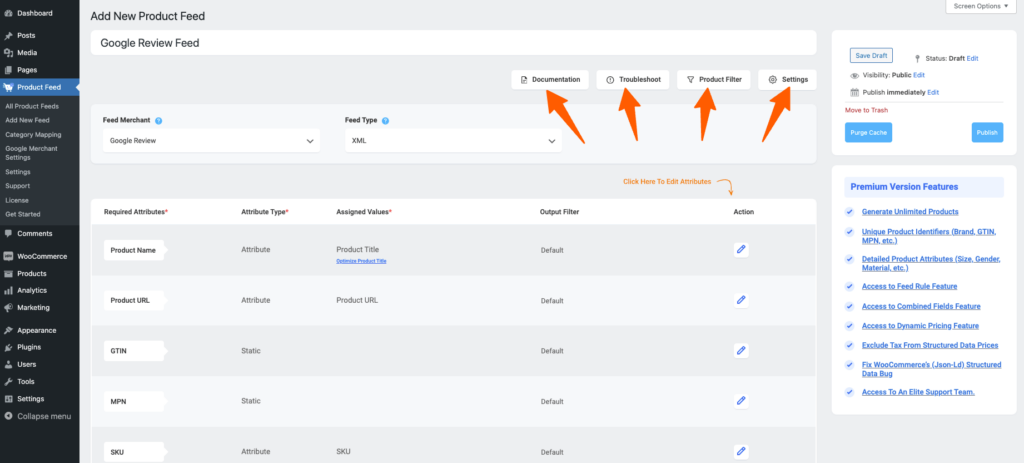
Gehen Sie zu Ihrem Produkt-Feed-Dashboard.

Klicken Sie auf die Schaltfläche Neuen Feed hinzufügen.

Sie gelangen dann zur Seite für die Erstellung des Feeds.
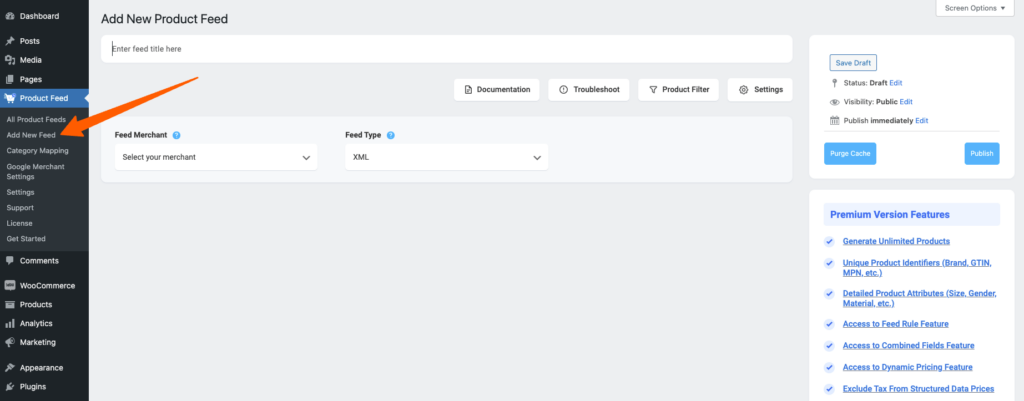
Neuen Feed hinzufügen

Also, hier,

1. Oben haben Sie die Möglichkeit, dem Feed einen Titel zu geben. Geben Sie Ihrem Feed einen Namen.

Feed-Titel

2. Direkt unter dem Titel sehen Sie eine Option zur Auswahl Ihres bevorzugten Händlers. Klicken Sie einfach auf die Dropdown-Schaltfläche Händler füttern und wählen Sie Ihren bevorzugten Händler aus der Dropdown-Liste aus oder suchen Sie in der Dropdown-Box.

How to create a WooCommerce product feed for Google Custom Search Ads 1

Wählen Sie Ihren bevorzugten Händler aus, und alle erforderlichen Attribute werden unten geladen.

Let’s select Google Custom Search Ads for this feed.

How to create a WooCommerce product feed for Google Custom Search Ads 2

3. Here, you will see that all the attributes are assigned already

If you want to add pre-made attributes, you can click on the Add New Attribute button, and you will get the list of the additional Attributes of the Google Custom Search Ads.

Or you can add new custom attributes by clicking on the Add New Custom Attribute button.

Schritt 2: Futtermittelkonfiguration #

1. Scroll up to the top and here, you will see that there are four options, Product Filter and Product Settings.

  • Produkte Einstellungen
  • Produkt-Filter
Options

2. Lassen Sie uns zunächst die Funktionen in den Produkteinstellungen konfigurieren. Klicken Sie auf die Schaltfläche Produkteinstellungen, woraufhin sich auf der rechten Seite des Bildschirms eine Schublade öffnet.
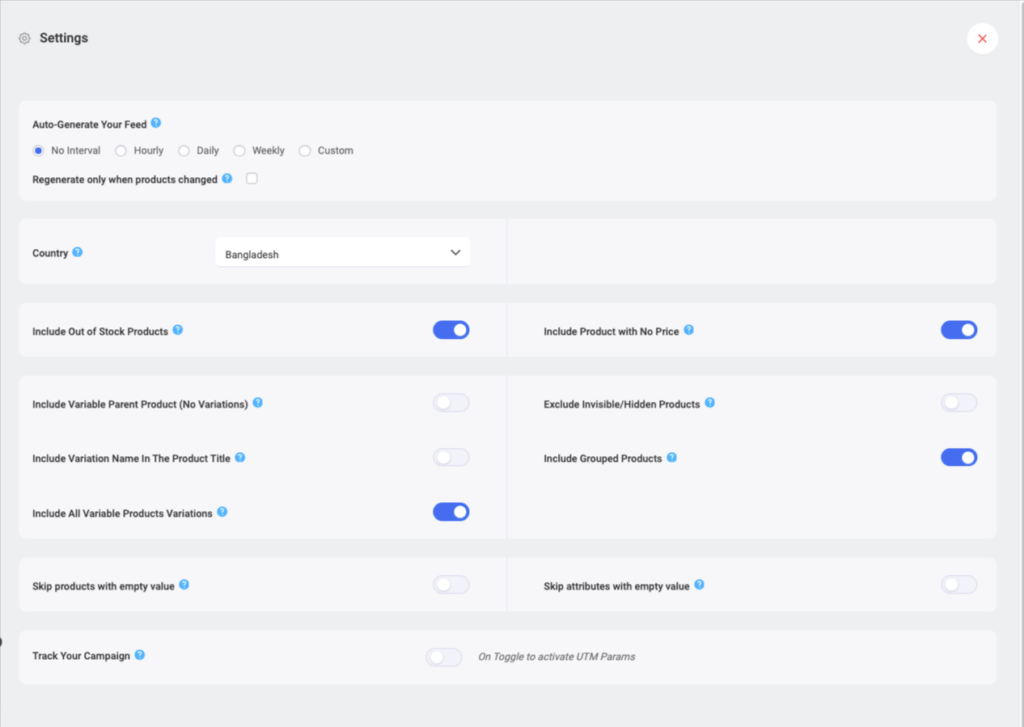
Settings Drawer

3. Die erste Option, die Sie sehen, ist Auto-Generate Your Feed.
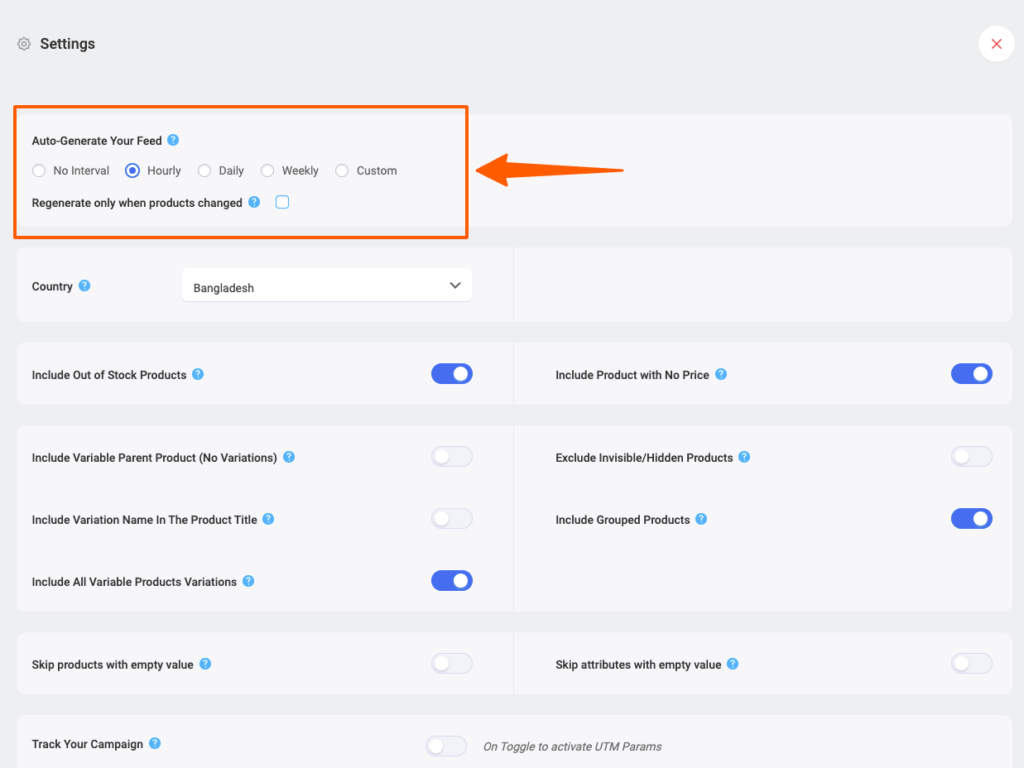
Auto-generate-your-feed

Mit dieser Option können Sie eine automatische Aktualisierung des Feeds in bestimmten Abständen planen. Wählen Sie eine Option, um eine automatische Aktualisierung einzustellen, oder belassen Sie es bei "Kein Intervall", wenn Sie keine automatische Aktualisierung des Feeds einstellen möchten.

4. Verwenden Sie dann je nach Bedarf die folgenden Optionen.
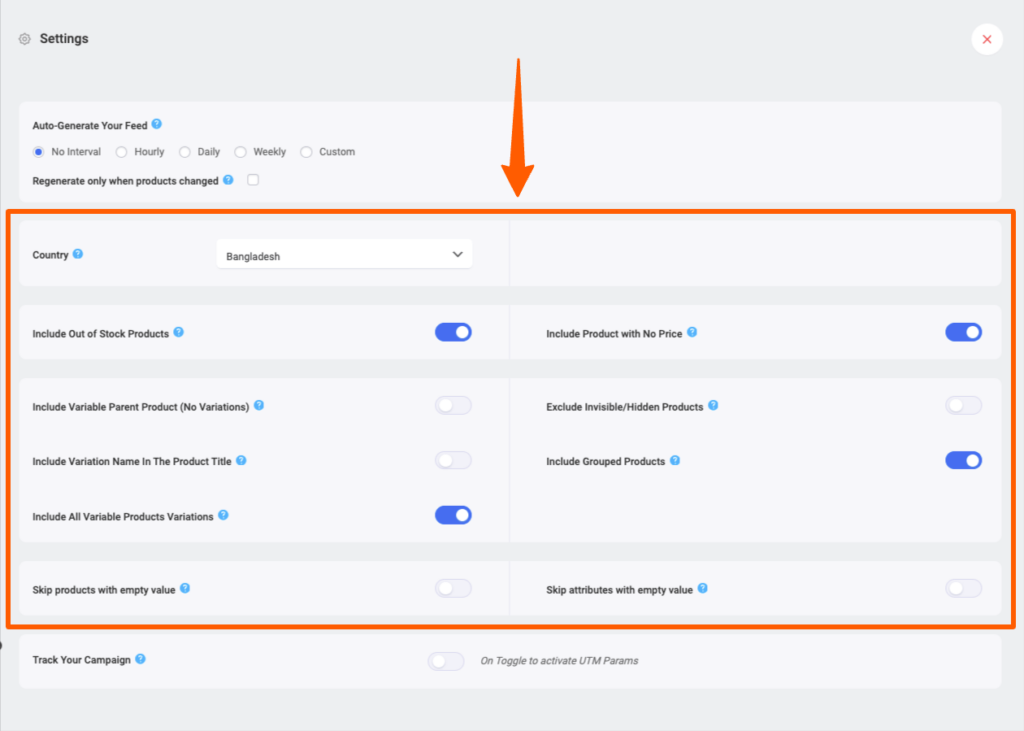
Settings drawer 2
  • Land/Region auswählen
  1. Wählen Sie eine Region aus diesem Dropdown-Menü, wenn Sie die Versandinformationen in Ihren Feed aufnehmen möchten. Sobald Sie die Region ausgewählt haben, müssen Sie das Attribut Versand in Ihren Feed einfügen, um die Versandwerte zu erhalten.
  2. In diesem Dokument erfahren Sie, wie Sie die Versandinformationen in Ihren Feed aufnehmen können.
  • Nicht vorrätige Produkte einbeziehen
    - Wenn Sie nicht vorrätige Produkte einbeziehen möchten, können Sie die Option aktivieren.
    - Für diesen Feed sollten wir diese Option nicht verwenden und den Wert auf "Nein" belassen.
  • Include Variable Parent Product (Without Variations)
    -If you want to include the parent feed for variable products, then you can enable the option.
    -Few merchants such as Google Shopping or Facebook don’t require you to submit parent products, however, there are many other merchants such as eBay MIP, that require you to submit product products in the feed.
    -For this feed, let’s not use this option and keep its value as “No“.
  • Include All Variable Products Variations -
    -Wenn Sie nur einfache Produkte in den Feed aufnehmen möchten und keine variablen Produkte, dann belassen Sie den Wert auf "Nein".
    -Wenn Sie sowohl einfache Produkte als auch variable Produkte an Google Shopping übermitteln möchten, dann wählen Sie den Wert "Ja".
    -Lassen Sie uns diese Funktion nutzen und markieren Sie sie als "Ja" für diesen Feed.
  • Include Variation Name In The Product Title
    -Few merchants such as Google Shopping, suggest you add the variation term to the Product name in case you are uploading variable products, however, it is completely optional.
    -So if you want to include the variant terms to the variable product names, then you can set its value as “Yes“.
    -Let’s use this feature, and mark it as “Yes“, for this feed.
  • Gruppierte Produkte einbeziehen
    - Wenn Sie gruppierte Produkte haben, ist es am besten, das übergeordnete Produkt des von Ihnen erstellten gruppierten Produkts einzureichen.
    - Markieren Sie daher diese Option als "Ja".
  • Exclude Invisible/Hidden Products
    -You might have certain products on your store that are marked as hidden or invisible on WooCommerce.
    -If you want to generate feed for Simple products only, then you can mark this option as “Yes” to exclude invisible products from the feed.
    -However, product variants are by default marked as Invisible on WooCommerce. So if you include variable products to the feed, then you should mark this as “No“.
    -Since in this feed we are including product variants, we will not use this feature and keep it as “No“.
  • Jedes Attribut überspringen, wenn der Wert leer ist
    - Wenn Sie diese Funktion aktivieren, werden alle Attribute eines Produkts ausgeschlossen, wenn der Attributwert fehlt.
    - Für diesen Feed wollen wir diese Option nicht verwenden und den Wert auf "Nein" belassen.

5. You can then find an option to add Track Your Campaign (Analytics parameters).

Use this option if you wish to add analytics parameters to product links on your product feed so that you can keep track of the products’ performance on Google Merchant Center.

6. Now, close the drawer and click on the Product Filter option. A new drawer will slide in from the right side of the window.

7. Click on the dropdown, and You will get the following options:
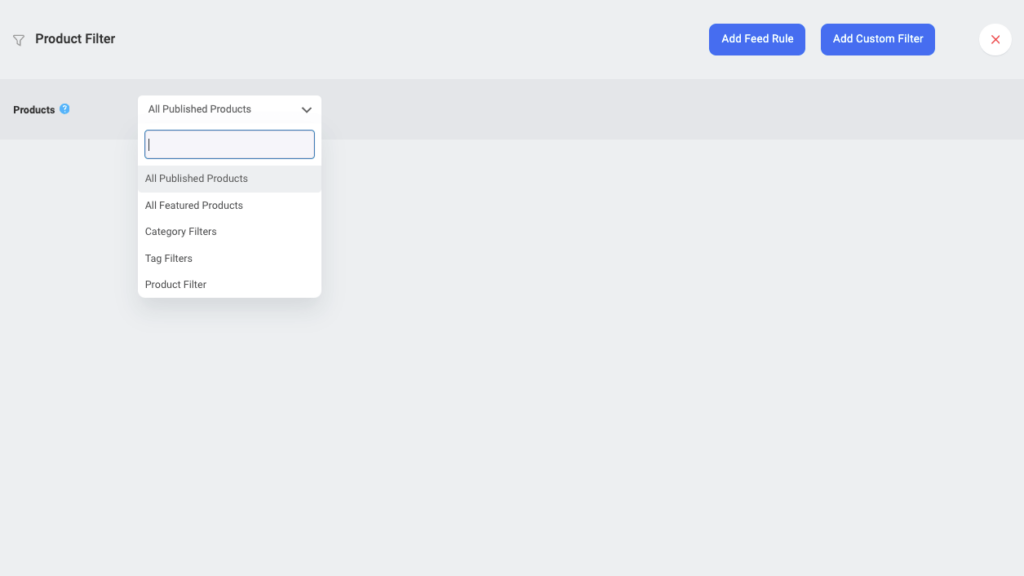
Product filter

Choose the Products you want to include in the feed.

You may choose to include All Published Products in your store, or you may use one of the three filter options, Custom Filter, Category Filter, and Tag Filter, to include the products you require (or exclude the ones you do not want to include).

For a basic feed, you can keep it the same.

Step 3: Publish WooCommerce Product Feed For Google Custom Search Ads #

Nachdem Sie Ihren Feed konfiguriert haben, ist es nun an der Zeit, den Feed zu veröffentlichen.

Click on the Publish button on the right.

Click on the Publish button and your feed will start generating.

Sobald die Erstellung des Feeds abgeschlossen ist, können Sie den Feed anzeigen oder herunterladen.

That’s it. Your WooCommerce XML product feed for Google Custom Search Ads is generated.

You can now send this feed to Google Merchant Center through the Content API method, which is a bit complicated process. Or, you can download and upload this file to your merchant account manually and list your products on Google Merchant Center.

Still stuck? How can we help?

How can we help?

Updated on August 13, 2025
Inhaltsübersicht
  • Schritt 1: Erstellen eines neuen Feeds und Zuordnen Ihrer Produktattribute
  • Schritt 2: Futtermittelkonfiguration
  • Step 3: Publish WooCommerce Product Feed For Google Custom Search Ads
RexThema

Stay updated with our latest releases and useful guides.

By subscribing RexTheme you agree to Privacy Policy.

Produkte

  • WP VR
  • Produkt-Feed-Manager
  • Wagenheber
  • Checkoutify
  • Dynamic Discount
  • Advanced Shipping
  • Catalog Mode
  • Marketplace Auto-sync

Ressourcen

  • Nutzungsbedingungen
  • Datenschutzerklärung
  • Refund Policy
  • Affiliate Policy
  • Support Policy
  • Bug Bounty Program

Company

  • Blog
  • Dokumentationen
  • Changelog
  • Partnerprogramm
  • Brand Assets
  • Kontakt

Copyright © 2013 - RexTheme